Uruchom terminal za pomocą skrótu klawiaturowego Ctrl+Alt+T

Uruchom przeglądarkę firefox z konsoli. Wpisz firefox i naciśnij enter. W tle konsoli program będzie wyświetlał informacje o swoim działaniu, błędach i komunikatach. 
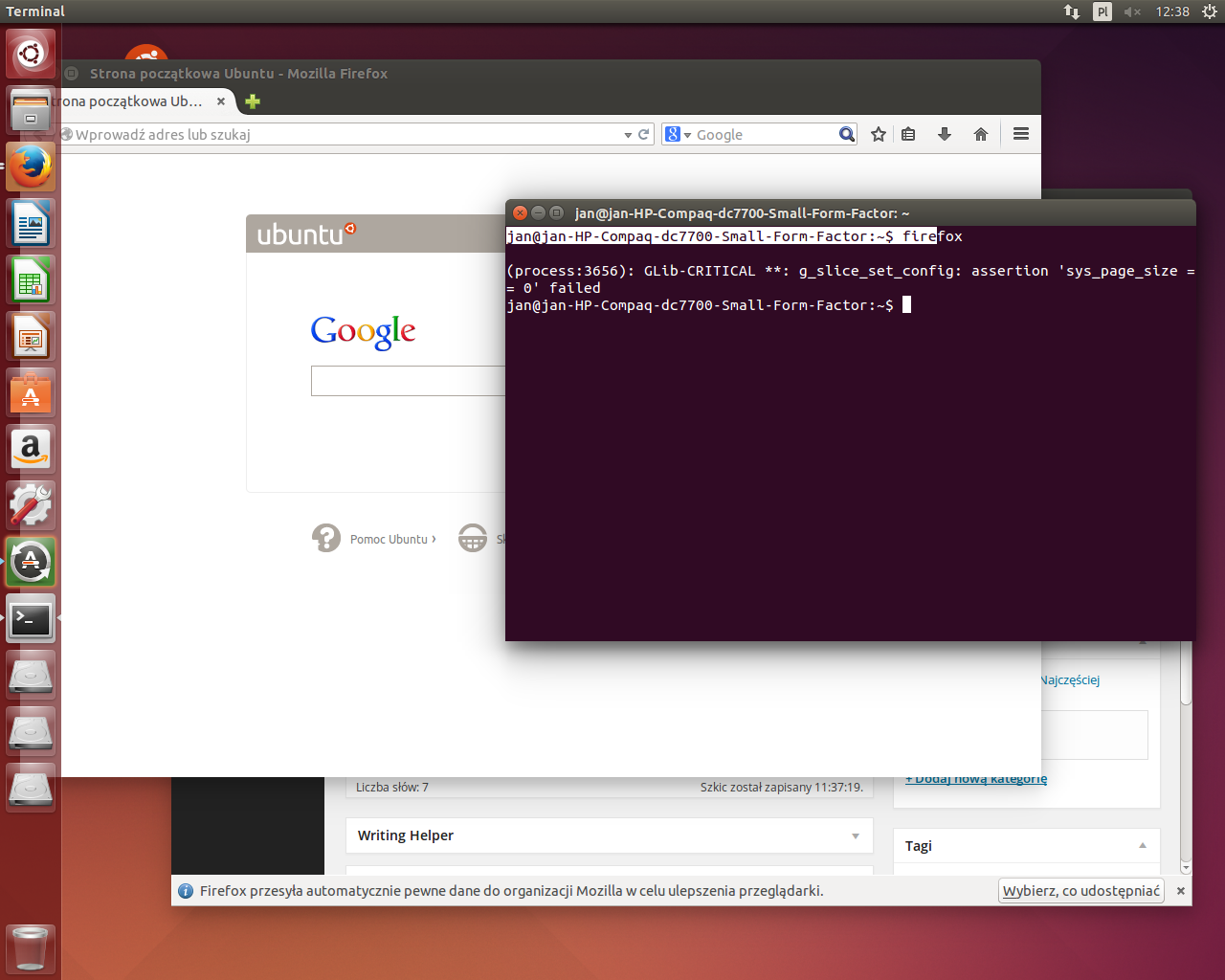
Przerwij działanie programu firefox uruchomionego w konsoli. Wykorzystaj skrót klawiaturowy (jaki to skrót? opisany powyżej).
Aby przerwać działanie polecenia, należy użyć kombinacji klawiszy [Ctrl]+[C]
Zadanie 4.
Uruchom polecenie
ping ikot.edu.pl
Przerwij polecenie skrótem klawiaturowym.
Na blogu zapisz rezultat ping dla domeny innej niż ikot.edu.pl


Wyświetl dokumentację dla polecenia ping.
man ping
Z dokumentacji odczytaj w jaki sposób wykonać poniższe zadania dla polecenia ping. Wynik zapisz na blogu.
- Polecenie wysłało zapytanie tylko 8 razy.
- Polecenie wysyłało zapytania z odstępem 3s
- Polecenie wysyało zapytania max 10 razy i z odstępem 2s


Zadanie 6
Odczytaj swój adres IP, maskę sieci, adres bramy, adres DNS za pomocą polecenia:
ifconfig

Zadanie 7
Przefiltruj dane z polecenia ifconfig za pomocą przełącznika | grep
ifconfig | grep addr
Jaki jest efekt działania polecenia grep? Wynik działania i opis polecenia zamieść na blogu.

W katalogu głównym użytkownika stwórz folder ‚Pojazdy’
mkdir Pojazdy
Aby sprawdzić czy folder się dodał wypisz zawartość folderu w którym jesteś (jest to folder główny użytkownika)
ls -a
Na liście powinien być folder Pojazdy

przejdź do folderu Pojazdy za pomocą polecenia cd.
Utwórz w tym folderze poleceniem touch plik o nazwie spis
Aby sprawdzić czy plik się dodał wypisz zawartość folderu w którym jesteś (powinien to być folder Pojazdy)
ls -a
Na liście powinien być folder plik spis

zadanie 10
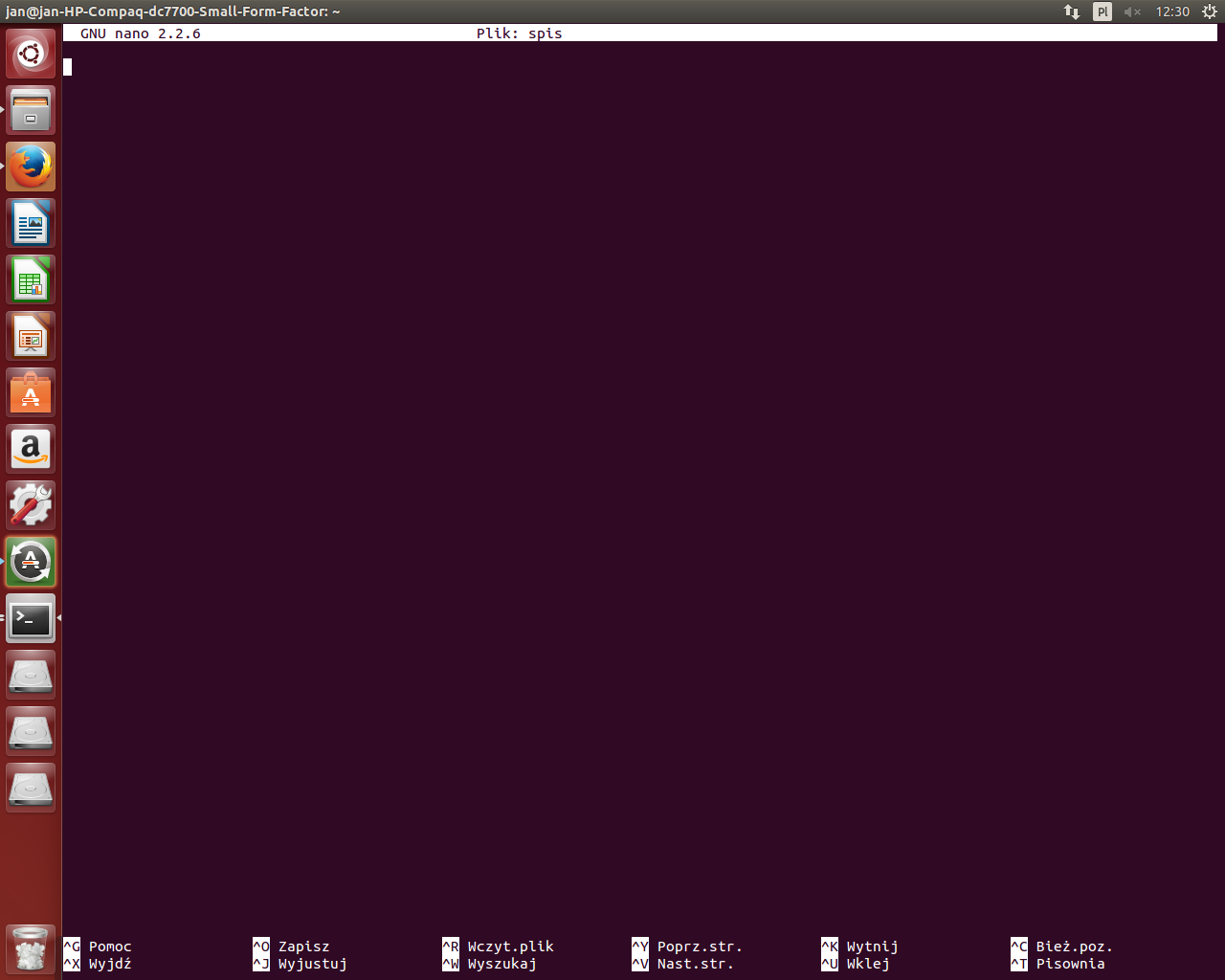
Otwórz plik spis za pomocą edytora nano. Polecenie:
nano spis
Musisz być w katalogu Pojazdy aby otworzyć w ten sposób plik spis
Zadanie 11
Korzystajać z otwartego edytora nano w pliku spis wpisz następujące wiersze
Fiat
Porche
Tatanano
Toyota
Łada
Bonga Bonga Motorynka
Zapisz plik za pomocą skrótu klawiaturowego Ctrl+W
Po naciśnięciu skrótu wyświetli się pytanie o nazwę pliku, zaakceptuj bieżącą nazwę klawiszem enter.
Wyjdź z programu za pomocą Ctrl+X
Jeżeli pojawiają się jakieś komunikaty od programu – czytaj ze zrozumieniem o co pyta program. Może pytać np. o zamianę pliku.

Za pomocą polecenia cat wypisz zawartość pliku spis.
Polecenie:
cat spis


Za pomocą polecenia less wypisz zawartość pliku spis.
Polecenie:
less spis


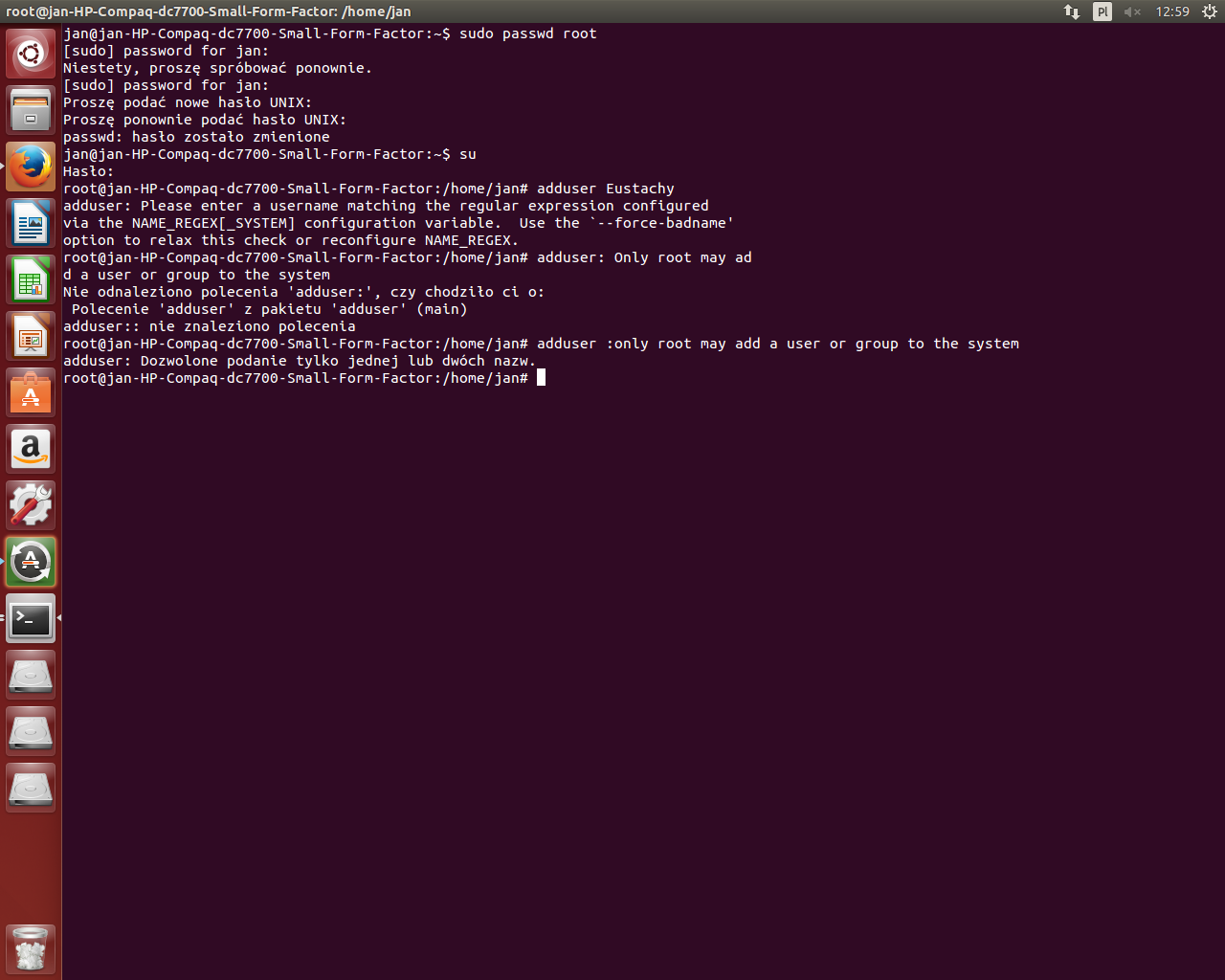
Spróbuj dodać użytkownika za pomocą polecenia:
adduser Eustachy
System powinien wygenerować bład:
adduser: Only root may add a user or group to the system.
Nie masz uprawnień do wykonania tego zadania. Aby dodać użytkownika wykonaj zadanie 15, dzięki któremu uzyskasz dostęp do su
Zadanie 15
Aktywuj konto super użytkownika (super user). Wpierw ustaw hasło dla su, przykład poniżej. Ustaw następujące hasło dla su: qwerty1
$ sudo passwd root
[sudo] password for ramesh:
Enter new UNIX password:
Retype new UNIX password:
passwd: password updated successfully
Po takiej zmianie możesz korzystać z konta su, przełącz się w tryb su poleceniem:su


Zadanie 16
Za pomocą trybu super użytkownika (będąc zalogowanym jako su) dodaj użytkownika
Polecenie Tym razem wszystko powinno pójść dobrze. Powinno…działać

Zainstaluj przeglądarkę chrome korzystająć z polecenia poniżej. Wpierw TYLKO WPISZ poniższe polecenie, nie naciskaj enter
apt-get install chrom
Następnie naciśnij Tab – wyświetli się lista możliwych pakietów do zainstalowania.
Dokończ polecenie aby wyglądało tak:
apt-get install chromium-browser
Próba wykonania polecenia zrwóci bład dostępu (Access Denied). Musisz wykonać to polecenie z podwyższonymi prawami roota (administratora)


Zadanie 19.
Po instalacji uruchom przeglądarkę Chrome (chromium-browser) z konsoli.

LINUX-PODSTAWY
1. Podział dysków – co oznaczają skróty:
- hda
- hdb
- sda
- hda1
- hda2
/ Dev / hda , w systemie Linux urządzenie master na pierwszym kanale AT Attachment
hda , hdb – oznacza kolejne dyski twarde
hda1 ,hda2-oznacz patrycje na kolejnych dyskach
sda-oznaczanie dysków SATA
Co to jest powłoka graficzna w systemie Linux? Podaj przykłady
Powłoka systemu operacyjnego to program, który komunikuje użytkownika z jądrem systemu; dzieje się to za pomocą wiersza poleceń. Jądro systemu zawiera wszelkie podprogramy, które są potrzebne do przeprowadzania operacji wejścia i wyjścia, zarządzania plikami itp. Powłoka pozwala korzystać z tych podprogramów za pomocą wiersza poleceń czyli służy do komunikacji miedzy użytkownikiem a jądrem systemu.
Ogólnie powłoki używane są na trzy sposoby:
- interaktywnie, kiedy użytkownik wydaje polecenia;
- do dostosowania sesji linuksowej do potrzeb użytkownika;
- do programowania w języku powłoki
NAJCZĘŚCIEJ UŻYWANE POWŁOKI:
- /bin/sh – Bourne Shell – jest to przodek wszystkich innych powłok systemów Unix-owych, ale brakuje jej wielu przydatnych możliwości.
- /bin/bash – Bourne Again Shell – domyślna powłoka wszystkich systemów linuksowych.
- */ bin/sch – C Shell – składnia i konstrukcje używane w tej powłoce są bardzo podobne do znanych z języka C
- /bin/tcsh – Enhanced C Shell – jest to bardziej rozbudowana część powłoki C Shell
- /bin/ksh – Korn Shell – jest to jedna z popularniejszych powłok uniksowych, ale nie jest ona zwykle używana w powłokach linuksowych.
Jakie prawa posiada konto root i do czego ono służy w systemie Linux?
ROOT (Z ANG. , DOSŁOWNIE KORZEŃ) – TRADYCYJNA NAZWA UNIKSOWEGO KONTA, KTÓRE MA PEŁNĄ KONTROLĘ NAD SYSTEMEM. Z ZAŁOŻENIA KONTO ROOT NIE POWINNO BYĆ UŻYWANE DO PRACY, DO KTÓREJ WYSTARCZYŁOBY ZWYKŁE KONTO Z OGRANICZONYMI UPRAWNIENIAMI[1]. ISTOTNĄ SPRAWĄ JEST ZABEZPIECZENIE TEGO KONTA SILNYM HASŁEM I ZABEZPIECZENIE PRZED NIEAUTORYZOWANYMDOSTĘPEM.
Domyślnie root ma dostęp do wszystkich komend i plików w systemie Konto root uprawnia do wykonywania takich operacji jak zmiana właściciela pliku czy otwarcie portu TCP/UDP z numerem poniżej 1024. W innych systemach operacyjnych używa się też nazw takich jak toor, superuser, supervisor, Administrator, czy operator. Nazwa root funkcjonuje jako określenie administratora systemu zarówno w systemach Unix, jak i pokrewnych (FreeBSD, Linux, Mac OS X).
Każde konto w systemie ma automatycznie przypisany unikatowy numer użytkownika. Dla konta root ten numer zawsze ma wartość równą 0
Do czego służy polecenie su i sudo?
sudo (z ang. substitute user do) – program stosowany w systemach operacyjnych GNU/Linux, Unix i podobnych, w celu umożliwienia użytkownikom uruchomienia aplikacji, jako inny użytkownik systemu. Najczęściej służy ono do uruchamiania aplikacji zarezerwowanych dla administratora zwanego rootem.
DOSTĘP DO TEGO NARZĘDZIA KONTROLUJE ZAZWYCZAJ PLIK /ETC/SUDOERS, W KTÓRYM WYMIENIENI SĄ WSZYSCY UŻYTKOWNICY MOGĄCY UŻYWAĆ SUDO ORAZ PROGRAMY, KTÓRE W TEN SPOSÓB MOGĄ URUCHOMIĆ. EDYCJA TEGO PLIKU POZWALA KONTROLOWAĆ I ZARZĄDZAĆ SUDO
SU JEST PROGRAMEM POZWALAJĄCYM DANEMU UŻYTKOWNIKOWI NA TYMCZASOWE DZIAŁANIE JAKO INNY UŻYTKOWNIK. URUCHAMIA ONO POLECENIE (ZWYKLE POWŁOKĘ) JAKO UŻYTKOWNIK, GRUPA ORAZ GRUPY DODATKOWE UŻYTKOWNIKA.
Co oznacza kropka na początku pliku lub katalogu?
Kropka i kreska na początku oznacza „bieżący katalog” i w tym przypadku jest użyta tylko po to, aby schować początkowy myślnik tak, aby nie był interpretowany jako wstęp do opcji komendy rm. Konkludując, raczej wolę trzymać się tradycyjnego nazewnictwa plików, niż narażać się na okazjonalne problemy.
Co to jest nagłówek pliku MIME i do czego służy w systemie Linux?
Program metamail odczytuje plik „mailcap” aby dowiedzieć się, jak należy wyświetlać nietekstową część wiadomości pocztowej w lokalnym systemie. Każdy program służący do odczytywania poczty musi wywołać metamail podczas przeglądania wiadomości nie będącej tekstem, z wyjątkiem sytuacji, gdy program pocztowy jest w stanie samodzielnie poradzić sobie z wyświetleniem tej części wiadomości. Metamail na podstawie pliku (plików) mailcap decyduje, jakiego programu należy użyć do wyświetlenia specyficznego typu wiadomości.
Podaj polecenia wraz z przykładami na wykonanie następujących operacji:
- wyświetlenie pomocy polecenia – np. polecenia ping -
- wejście do folderu
W konsoli, aby zmienić katalog, trzeba użyć polecenia cd. Pod tym adresem podałem główną strukturę katalogów w Linuksie. Tak więc załóżmy, że chcemy wejść do katalogu /media
- wyświetlenie zawartości folderu
echo- Wyświetl zawartość katalogu domowego, tylko nazwy plików i katalogów, z plikami i katalogami
ukrytymi.
- wyświetelnie zawartości folderu wraz z plikami ukrytymi
ls -af. Polecenia tego używamy, gdy chcemy wyświetlić wszystkie pliki oraz katalogi.
- wyjście z folderu nadrzędnego (poziom niżej)
<? include ("../jakis_plik.php") ?>- szybkie przejście do folderu użytkownika
W konsoli, aby zmienić katalog, trzeba użyć polecenia cd. Pod tym adresem podałem główną strukturę katalogów w Linuksie.
- restart komputera
Z poziomu konsoli możemy również dokonać restartu komputera (ang. reboot), wystarczy proste polecenie: sudo reboot
- wyłaczenie komputera
Podstawowe polecenie, które wyłącza komputer to:
sudo shutdown -h now
Gdy zamiast słowa ‚now’ wpiszemy np. ’10′ komputer wyłączy się po upływie 10 minut, np.:
sudo shutdown -h 10
- wylogowanie użytkownika
- logout (wylogowanie urzytkownika
- zmianę hasla użytkownika
- passwd (zmieniamy hasła
- wyczyszczenia ekranu- clear
- wyświetlenie listy zalogowanych użytkowników
- ruser (wyświetla użytkowników pracujących w systemie)
- wyświetlenie informacji o sobie – jako zalogowanym użytkowniku
- whoami (sprawdzamy kim jesteśmy)
- wyświetelnie listy procesów
FG, BG, JOBS
Terminal umożliwia uruchamianie kilku programów naraz, przełączanie się pomiędzy nimi polega na przesuwaniu programu z „pierwszego planu” w „tło”. Tylko pierwszoplanowy proces może odbierać dane od użytkownika. Przesuwanie procesów z tła na pierwszy plan i w drugą stronę porównać można do aktywnego okna które przykrywa, pozostałe, nieaktywne okna.
- zabicie procesu
kill („zabijamy” procesy
- tworzenie folderu
- mkdir (nowy folder)
- usuwanie pliku
- rm (usuwamy plik(i))
- usuwanie katalogu z cała zawartością
- rmdir (usuwamy katalog)
- wyświetelnie zawartości pliku
# cat file1(wyświetelnie zawartości pliku)
kopiowanie pliku
kopiowanie pliku
- kopiowanie folderu
CP – KOPIOWANIE PLIKÓW
- przenoszenie plików
MV – PRZENIEŚ, LUB ZMIEŃ NAZWĘ PLIKU
- wyszkukiwaniu plików
| ||||||||||||||||||||||
LINUX – POJĘCIA, POLECENIA, FOLDERY
Pojęcia:
Wyjaśnij na blogu pojęcia:
- terminal
- host
- super user
- proces
- usługa
Terminal (ang. terminal – końcówka) to urządzenie pozwalające człowiekowi na pracę z komputerem lub systemem komputerowym. Terminal musi posiadać urządzenie wejściowe do wprowadzania instrukcji oraz urządzenie wyjściowe do przekazywania informacji operatorowi. Terminal jest stacją sieci komputerowej lub w systemie (np. w Internecie), służącą do wprowadzania lub odczytywania danych.
Host może oznaczać:
- Komputer podłączony do sieci komputerowej używającej protokołu komunikacyjnego TCP/IP, posiadający adres IP. Jeżeliużytkownik komputera łączy się z siecią komputerową, to karta sieciowa lub modem jego komputera otrzymuje adres IP i wtedy staje się hostem. W tym znaczeniu host jest dowolną maszyną, uczestniczącą w wymianie danych poprzez sieć komputerową, np. poprzez Internet.
- Komputer podłączony do sieci komputerowej łączem stałym, posiadający stały adres IP, udostępniający usługi siecioweużytkownikom łączącym się z nim za pomocą swoich komputerów i umożliwiający im m.in. pracę w trybie terminalowym. Komputer użytkownika nazywany jest wtedy zdalnym terminalem, (ang.) remote terminal. Powszechną praktyką jest współistnienie na jednym hoście wielu usług, tj. obok usług umożliwiających pracę terminalową, np. telnet i SSH, także usług typu klient-serwer, najczęściej WWW i FTP. W tym znaczeniu, pojęcie host oznacza to samo co serwer, tym bardziej, że obecnie na większości tak rozumianych hostów, poza wewnętrznymi sieciami większych instytucji, usługi terminalowe, ze względów bezpieczeństwa, nie są dostępne.
- W publikacjach anglojęzycznych, termin host używany jest w określeniu „to host„, czyli dostarczać infrastrukturę dla usług sieciowych. Przykładowo, wyrażenia: „to host Web server” lub „hosted by„, mogą odnosić się do firmy zapewniającej sprzęt komputerowy, oprogramowanie oraz miejsce dla stron internetowych klienta.
superuser
W informatyce, superuser jest specjalny konto użytkownika używane do administrowania systemem . W zależności od systemu operacyjnego (OS), aktualna nazwa tego konta może być: root, administrator, administrator lub opiekun. W niektórych przypadkach rzeczywista nazwa nie jest znaczna, a flaga zezwolenie w profilu użytkownika określa, czy funkcje administracyjne mogą być wykonywane.
W systemach, które mają pojęcie administratora, zaleca się zwykle, że praca większości aplikacji zrobić przy użyciu konta zwykłego, który nie ma możliwości wprowadzania zmian systemowych.
Proces – jedno z podstawowych pojęć w informatyce, definiowane jako egzemplarz wykonywanego programu, chociaż aplikacja może składać z większej ich liczby[1]. Każdy nowo powstały proces otrzymuje unikatowy numer, który go jednoznacznie identyfikuje, tzw. PID (od ang. process identifier).
W celu wykonania programu system operacyjny przydziela procesowi zasoby (pamięć, czas procesora i inne – szczegółowa lista zasobów znajduje się dalej), ale także może być konieczne współbieżne wykonywanie pewnych fragmentów programu. Aby to zrealizować, program może zażądać utworzenia określonej liczby wątków, wykonujących wskazane części programu – o ich współbieżne wykonanie dba system operacyjny (albo sam program, wówczas mówi się o zielonych wątkach). Wątki współdzielą prawie wszystkie zasoby zarezerwowane dla danego procesu, wyjątkiem jest czas procesora, który jest przydzielany indywidualnie każdemu wątkowi.
Za zarządzanie procesami odpowiada jądro systemu operacyjnego, sposób ich obsługi jest różny dla różnych systemów operacyjnych. W systemie operacyjnym każdy proces posiada proces nadrzędny, z kolei każdy proces może, poprzez wywołanie funkcji systemu operacyjnego, utworzyć swoje procesy potomne; w ten sposób tworzy się swego rodzaju drzewo procesów. Każdy proces otrzymuje od systemu operacyjnego odrębne zasoby, w tym odrębną przestrzeń adresową, listę otwartych plików, urządzeń itp.
SKŁAD I ZASOBY PROCESU
W skład procesu wchodzi:
Każdemu procesowi przydzielone zostają zasoby, takie jak:
- czas procesora,
- pamięć,
- dostęp do urządzeń wejścia-wyjścia,
- pliki.
Usługa informatyczna – usługa świadczona przez dostawcę usług informatycznych. Usługa informatyczna składa się z połączenia technologii informatycznych, ludzi i procesów. Usługa informatyczna zorientowana na odbiorcę bezpośrednio wspiera procesy biznesowe jednego lub więcej odbiorców i jego docelowy poziom świadczenia usług powinien być zdefiniowany w umowie SLA. Inne usługi informatyczne, zwane usługami wspierającymi nie są bezpośrednio wykorzystywane przezorganizację biznesową, ale są wymagane przez dostawcę usług do dostarczenia usług zorientowanych na odbiorcę.[1]
0pis na blogu foldery systemu Linux:
/bin
/dev
/etc
/home
/mnt
/root
/sbin
/temp
/usr
/boot
/var
/dev
/etc
/home
/mnt
/root
/sbin
/temp
/usr
/boot
/var
W systemie GNU/Linux podstawowa struktura katalogów jest dość ściśle określona wg FHS (Filesystem Hierarchy Standard). Przede wszystkim w katalogu głównym: /, (tzw. katalog „root”), jest tylko kilka katalogów, nie powinno umieszczać się w nim żadnych dodatkowych plików czy katalogów. Nie spowoduje to bynajmniej nieprawidłowego działania systemu, ale jest to ogólnie przyjęty i dość restrykcyjnie przestrzegany standard, dzięki czemu system katalogów jest przejrzysty.
W katalogu głównym poszczególne katalogi mają ściśle określone przeznaczenie:
| KATALOG | CO ZAWIERA |
|---|---|
| /BIN | binarne (wykonywalne) pliki najbardziej podstawowych narzędzi systemowych |
| /BOOT | pliki niezbędne do uruchomienia systemu (kernel, initrd, pliki bootloadera – w przypadku GRUB) |
| /DEV | znajdujące się tutaj pliki nie są faktycznie plikami na dysku, lecz odnoszą się do urządzeń – za ich pośrednictwem system komunikuje się z urządzeniami (komunikacja niskopoziomowa) |
| /ETC | pliki konfiguracyjne, ustawienia systemowe |
| /HOME | pliki określające ustawienia każdego użytkownika, ponadto jest on przeznaczony na zapisywanie danych, np. dokumentów, obrazków, muzyki i wszelkich plików których używamy na co dzień |
| /LIB | systemowe biblioteki dzielone (shared libraries), zawierające funkcje które są wykonywane przez wiele różnych programów |
| /MEDIA | stąd mamy dostęp do nośników wyjmowanych (miejsce montowania nośników wymiennych) (np. pendrive, CD-ROM) |
| /MNT | tutaj natomiast są „montowane” dyski (w dystrybucjach takich jak Ubuntu, dyski są montowane w /media) |
| /PROC | wirtualny katalog, zawierający dane o aktualnie uruchomionych procesach |
| /ROOT | ustawienia użytkownika root – głównego administratora każdego systemu uniksowego, który ma maksymalne uprawnienia |
| /SBIN | pliki wykonywalne poleceń, które mogą być wykonywane tylko przez administratora |
| /TMP | pliki tymczasowe |
| /USR | dodatkowe programy, które umożliwiają pracę zwykłemu użytkownikowi systemu |
| /VAR | pliki systemowe, ale których zawartość często się zmienia, jak logi programów/systemu, pliki html czy skrypty php/cgi wykorzystywane przez serwer www – inaczej mówiąc są to dane zapisywane przez system i ważniejsze \programy |
Ponadto z uwagi na to, że katalog główny w Linuksie musi być odrębną partycją, znajduje się tu również katalog: lost+found, w którym system plików umieszcza zagubione pliki (np. z powodu błędów na dysku).
Operacje na plikach i katalogach
Opisz na blogu następujące polecenia i podaj przykłady ich użycia:
- polecenie cd
- polecenie pwd
- polecenie mkdir
- polecenie ls
- polecenie touch
- polecenie cp
- polecenie mv
- polecenie renam
- polecenie mc
- polecenie chmod
- polecenie ps
- polecenie ping
- polecenie traceroute
- polecenie top
- polecenie whoami
- polecenie sudo
- polecenie cd
- polecenie pwd
- polecenie mkdir
- polecenie ls
- polecenie touch
- polecenie cp
- polecenie mv
- polecenie renam
- polecenie mc
- polecenie chmod
- polecenie ps
- polecenie ping
- polecenie traceroute
- polecenie top
- polecenie whoami
- polecenie sudo
Polecenie cd służy do poruszania się po systemie plików. Użycie:
Podstawowe użycie tak właśnie wygląda – cd i po spacji nazwa katalogu, do którego chcemy się przenieść. Np.:
Przeniesie nas do /var/log. Warto tutaj pamiętać, że podanie
cd ścieżkaPodstawowe użycie tak właśnie wygląda – cd i po spacji nazwa katalogu, do którego chcemy się przenieść. Np.:
cd /var/logPrzeniesie nas do /var/log. Warto tutaj pamiętać, że podanie
/ przed nazwą katalogu spowoduje przechodzenie z poziomu katalogu głównego systemu plików, natomiast kiedy zaczniemy od razu od nazwy katalogu – przejście będzie z miejsca, w którym jesteśmy (ścieżka bezwzględna/względna).
Oprócz tego mamy jeszcze inne sposoby użycia:
polecenie pwd – Wyświetlenie nazwy katalogu bieżącego.
Polecenie pwd (ang. print working directory) wyprowadza pełną nazwe katalogu bieżącego (tak zwaną nazwe ścieżkową). Ponieważ system Unix przy symbolu gotowości (prompcie) standardowo nie wyświetla bieżącej ścieżki, użytkownicy systemu często tracą orientację o tym, w jakim aktualnie katalogu się znajdują i co w danej chwili mogą zrobić. W takich sytuacjach pomocne jest wprowadzenie polecenia pwd.
cd / – przenosi nas do root katalogucd – przenosi nas do katalogu domowegocd ~ – (tylda) jak wyżejcd .. – przenosi nas do katalogu wyżejcd - – przenosi nas do katalogu, w którym byliśmy przed ostatnim wywołaniem tego polecenia.polecenie pwd – Wyświetlenie nazwy katalogu bieżącego.
Polecenie pwd (ang. print working directory) wyprowadza pełną nazwe katalogu bieżącego (tak zwaną nazwe ścieżkową). Ponieważ system Unix przy symbolu gotowości (prompcie) standardowo nie wyświetla bieżącej ścieżki, użytkownicy systemu często tracą orientację o tym, w jakim aktualnie katalogu się znajdują i co w danej chwili mogą zrobić. W takich sytuacjach pomocne jest wprowadzenie polecenia pwd.
polecenie mkdir – Tworzenie katalogu.
Polecenie mkdir tworzy w katalogu bieżącym nowe katalogi o podanych nazwach, pod warunkiem, że użytkownik ma prawo pisania w katalogu bieżącym. Nazwy katalogów mogą być również nazwami ścieżkowymi, co umożliwia tworzenie katalogów w miejscach wyznaczonych przez ich nazwy ścieżkowe. Jeżeli pominięto -m modę, to prawa dostępu do nowych katalogów są przyznawane zgodnie z ogólnymi zasadami systemu Unix oraz zgodnie z żądaniami użytkownika, określonymi we wcześniej wykonanym poleceniu umask. Właścicielem katalogu staje się użytkownik, który go utworzył
Polecenie mkdir tworzy w katalogu bieżącym nowe katalogi o podanych nazwach, pod warunkiem, że użytkownik ma prawo pisania w katalogu bieżącym. Nazwy katalogów mogą być również nazwami ścieżkowymi, co umożliwia tworzenie katalogów w miejscach wyznaczonych przez ich nazwy ścieżkowe. Jeżeli pominięto -m modę, to prawa dostępu do nowych katalogów są przyznawane zgodnie z ogólnymi zasadami systemu Unix oraz zgodnie z żądaniami użytkownika, określonymi we wcześniej wykonanym poleceniu umask. Właścicielem katalogu staje się użytkownik, który go utworzył
polecenie ls program jest bardzo rozbudowany, posiada wiele przydatnych funkcji do listowania zawartości katalogów. Opcje wywołuje się przy pomocy – (myślnik) i danej opcji. Samo polecenie ls da nam wynik podobny do poniższego:
#ls
anaconda-ks.cfg install.log install.log.syslog
Jako parametr możemy również podać scieżkę dostępu dla katalogu, którego zawartość chcemy zobaczyć. Jeżeli nie podamy żadnej ścieżki wtedy zostanie wyświetlona zawartość katalogu bierzącego. Najbardziej przydatnym poleceniem ls jest opcja -la, za pomocą której dostajemy cały zestaw informacji odnośnie każdego pliku lub katalogu
polecenie touch – zmienia czas dostępu i modyfikacji pliku, lub jeśli plik nie istnieje – tworzy go.
- polecenie cp – kopiuje plik
- cp plik1 plik2 – stworzy ./plik2 identyczny z plik1
- cp plik3 ../katalog/jakis/ – stworzy plik ../katalog/jakis/plik3
- cp pom.* podkatalog/ – skopiuje wszystkie pliki zaczynąjace się na ‚pom.’ do ./podkatalog/
- cp plik5 ~/katalog/jakis/pliczek – stworzy plik ~/katalog/jakis/pliczek
- polecenie mv – przesuwa plik (tym samym sluży również do zmiany nazwy)
- mv plik1 plik2 – zmieni nazwę pliku z ./plik1 na plik2
- mv plik3 ../katalog/jakis/ – przesunie plik do ../katalog/jakis/plik3
- mv plik4 podkatalog/ – przesunie plik ./podkatalog/plik4
- mv plik5 ~/katalog/jakis/pliczek – przesunie i zmieni nazwę ~/katalog/jakis/pliczek
polecenie rename polecenie linuxa, które służy do zamiany nazw plików w systemiePRZYKŁAD
$ls
test
$rename test test1 *
$ls
test1
Najpopularniejszym konsolowym menadżerem plików jest Midnight Commander (w skrócie mc). Program ten inspirowany jest klasycznym, znanym z dosowego Norton Commandera, dwupanelowym interfejsem. Midnight Commander ma wiele funkcji:- przezroczysta obsługa spakowanych plików oraz pakietów deb i rpm tzn. pliki te obsługiwane są jak katalogi, do których użytkownik może wchodzić i z których może kopiować pliki,
- możliwość łączenia się z serwerami ssh, ftp i smb,
- możliwość zaznaczenia i pracy na grupie plików z wykorzystaniem znaków globalnych,
- wbudowany edytor tekstu, mcedit z podświetlaniem składni,
- możliwość wykonywania poleceń użytkownika na wybranym pliku/grupie plików.
I wiele innych, przy czym pakiet deb z tym programem zajmuje jedynie około 2 MB!
Niestety domyślnie MC nie obsługuje kodowania utf-8, dostępne są jedynie łatki dla systemów openSUSE i Red Hat. Jako ciekawostkę można podać, że MC był domyślnym menedżerem plików w początkowych wersjach GNOME, ale z czasem zarzucono obsługę trybu graficznego.INSTALACJA
Ponieważ mc dostępny jest w każdej znanej mi dystrybucji Linuksa oraz jako port dla systemów z rodziny BSD, jego instalacja jest banalna i sprowadza się do wykorzystania swojego ulubionego programu do zarządzania pakietami. W systemach Debian/Ubuntu wystarczy wydać polecenie:apt-get install mcW systemach Fedora/CentOS:yum install mcDostępna jest również wersja dla systemu Windows i BeOS. Dzięki otwartemu kodowi, program przeniesiono również na systemy AIX i HP-UX. Wersję binarną dla systemów Solaris można pobrać np. ze strony Sun Freeware.POLECENIE CHMOD — POLECENIE ZMIANY ZEZWOLEŃ DOSTĘPU DO PLIKÓW W SYSTEMACH UNIKSOWYCH.
polecenie ps - Wyprowadzenie informacji o stanie procesów.
Polecenie ps wyprowadza informacje o aktywnych procesach.POLECENIE PING JEST NIEOCENIONYM NARZĘDZIEM. POZWALA SPRAWDZIĆ DOSTĘP DO INTERNETU, KOMPUTERA KTÓRY STOI W POKOJU OBOK, JEDNYM SŁOWEM CZEGOKOLWIEK CO MA ADRES IP. DLATEGO WARTO WIEDZIEĆ JAK Z NIEGO KORZYSTAĆ.
polecenie traceroute - program służący do badania trasy pakietów w sieci IP.Program traceroute jest szeroko dostępny we wszystkich uniksowych systemach operacyjnych; jest także dostępny program mtr, który łączy funkcjonalność traceroute z narzędziem ping. Istnieje również program tracert o podobnej funkcjonalności, zawarty w systemach z rodziny Microsoft Windows.Polecenie top umożliwia podgląd uruchomionych procesów w systemie w czasie rzeczywistym. Parametr -u nazwa użytkownika umożliwia podgląd procesów uruchomionych tylko wybranego użytkownika, -pPID pozwala na podgląd procesu o określonym PID, przy czym parametr ten może zostać podany do 20 razy.polecenie whoami – program, który po wpisaniu komendy w wierszu poleceń wyświetla informacje o aktualnie zalogowanym użytkowniku. Nazwa stanowi uproszczoną formę pytania „Who am I?” (z ang. „kim jestem?”).polecenie sudo (z ang. substitute user do) – program stosowany w systemach operacyjnych GNU/Linux, Unix i podobnych, w celu umożliwienia użytkownikom uruchomienia aplikacji, jako inny użytkownik systemu. Najczęściej służy ono do uruchamiania aplikacji zarezerwowanych dla administratora zwanego rootem.Dostęp do tego narzędzia kontroluje zazwyczaj plik /etc/sudoers, w którym wymienieni są wszyscy użytkownicy mogący używać sudo oraz programy, które w ten sposób mogą uruchomić. Edycja tego pliku pozwala kontrolować i zarządzać sudo.Możliwość korzystania z tego przydatnego, lecz potencjalnie niebezpiecznego narzędzia użytkownik uzyskuje po podaniu swego hasła, co ma utrudnić wykorzystanie programu przez niepowołane osoby.Przykładem bardzo niebezpiecznego użycia jest początkowa konfiguracja w Ubuntu 7.04 dająca jedynemu użytkownikowi dostęp do wszystkiego po ponownym podaniu swojego hasła.

Brak komentarzy:
Prześlij komentarz